
Noren Reserveの始め方|登録から予約ページの公開まで【スマホでできる】
公開日: 更新日:
「登録はしたけれど、まだ公開まで進めていない」「始めたいけれど、何から手をつければいいかわからない」——そんな方に向けて、Noren Reserve(ノレン リザーブ)で予約ページを公開するまでの流れをまとめました。
Noren Reserve(ノレン リザーブ)は、キャリアストック株式会社が提供する飲食店向けの予約ページです。月額0円・初期費用0円で、GoogleマップやInstagramに貼った予約ページから来店したお客さま1名につき55円(税込)の完全従量課金です。
この記事では、実際の画面を見ながら順番に進められるように、手順ごとに解説します。設定は全部で7ステップあり、そのうち必須は4つです。
始める前に用意するもの
- スマホ(パソコンでも進められます)
- メールアドレス(登録の確認メールが届きます)
- お店のGoogleマップのページ(Googleビジネスプロフィールに登録しているお店なら、たいてい載っています)
あわせて、次の3つを決めておくと、設定が止まらずに進みます。
- 予約を受けたい曜日と時間帯(ランチ・ディナーごと)
- 1組がだいたい何時間くらい滞在するか、同じ時間帯に何組まで予約を受けるか
- お客さまがWebでキャンセルできる期限(例:前日まで)
1. アカウントを作成する
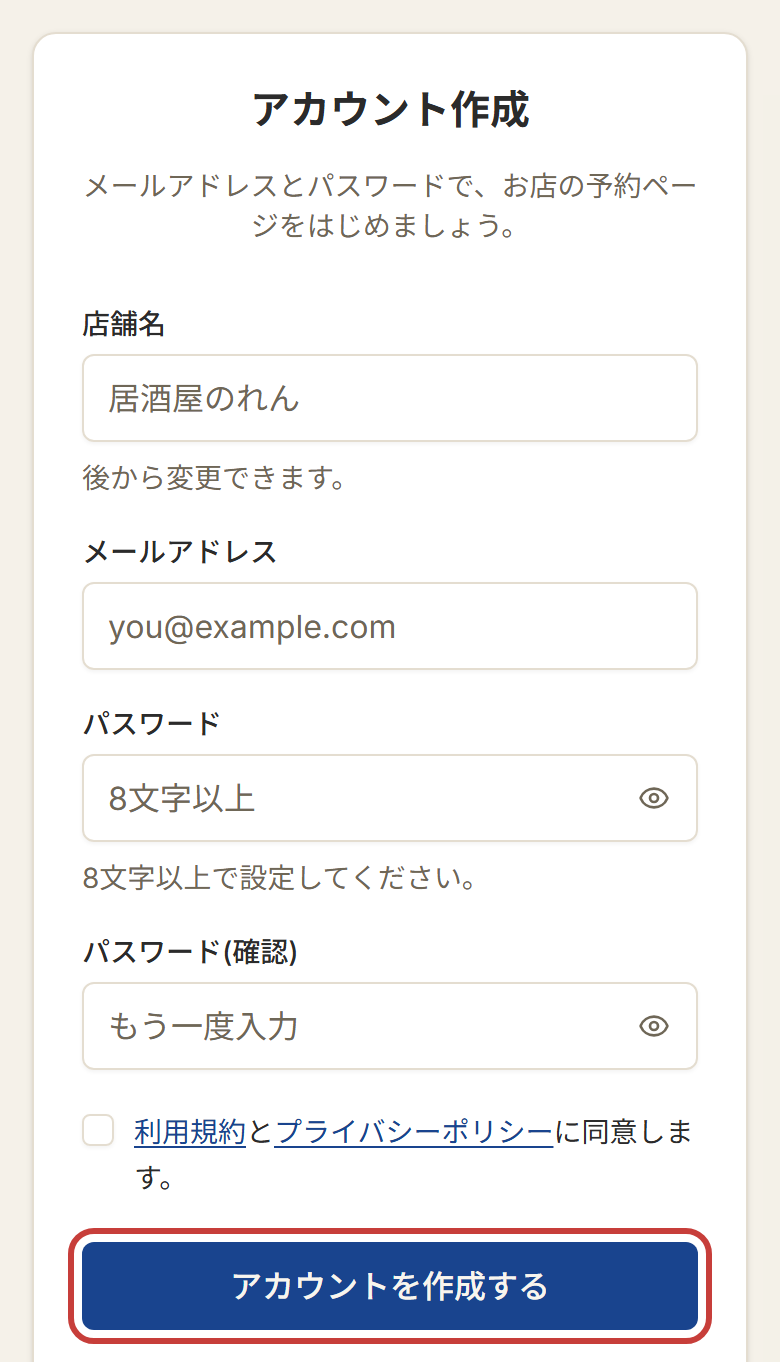
登録ページの「アカウント作成」で、店舗名・メールアドレス・パスワード(8文字以上)を入力します。利用規約とプライバシーポリシーへの同意にチェックを入れて、「アカウントを作成する」を押してください。店舗名はあとから変更できます。
届いた確認メールのリンクを開くと、設定に進めます。
2. GoogleマップのURLをコピーする
ここがいちばん大事な一歩です。 Googleマップに載っているお店の情報(店名・住所など)をそのまま取り込めるので、自分で入力する手間が大きく減ります。
- Googleマップのアプリで、自分のお店を開く
- 「共有」を押す
- 「コピー」を押す
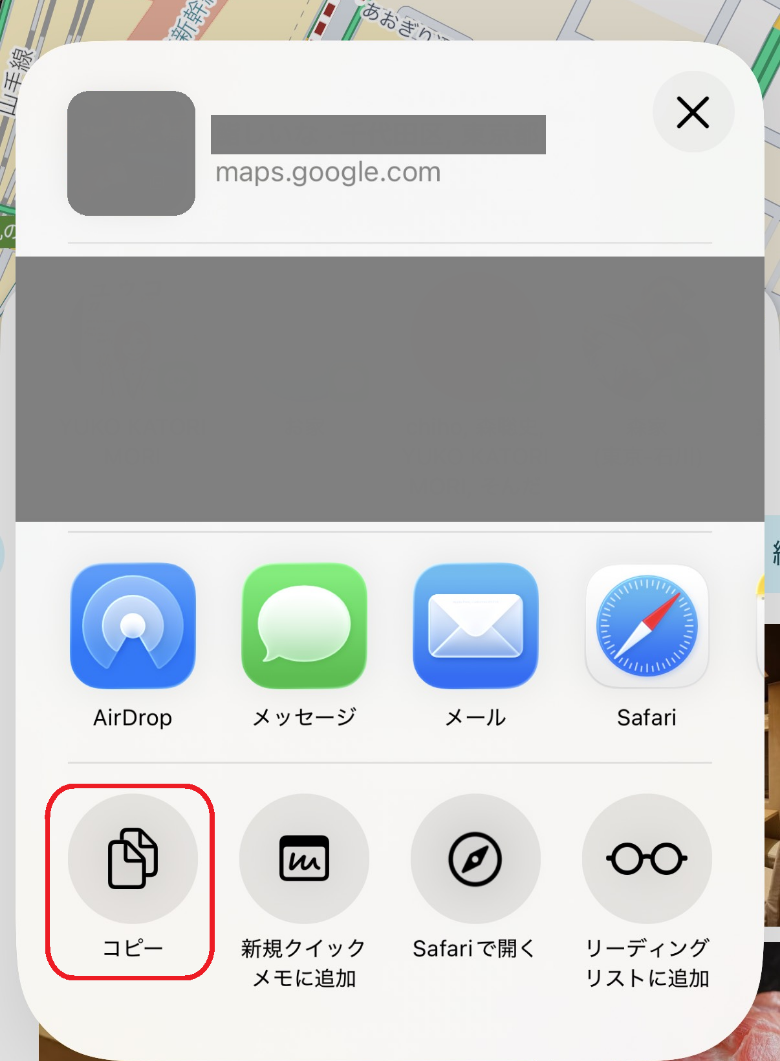
※画面はiPhoneの例です。Androidでは、ボタンの名前や並びが異なることがあります。
3. 店舗情報を取り込んで確認する(ステップ1〜2)
Googleマップ連携(ステップ1)
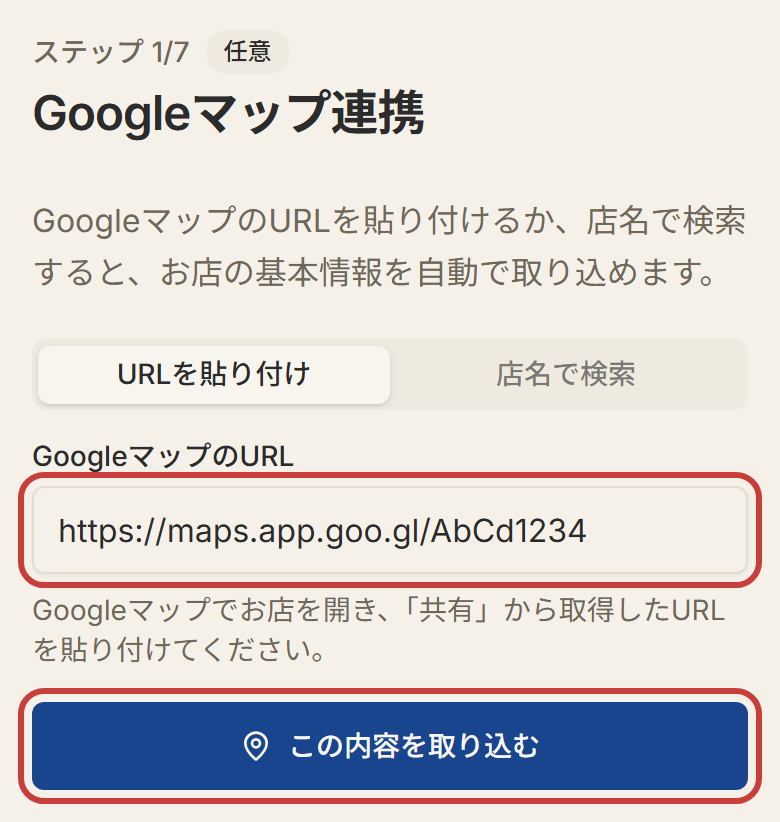
「URLを貼り付け」を選んだまま、コピーしたURLを「GoogleマップのURL」の欄に貼り付けて、「この内容を取り込む」を押します。URLでうまくいかないときは、「店名で検索」に切り替えて、店名から探すこともできます。
このステップは任意ですが、ここで取り込んでおくと、次の入力がぐっと少なくなります。
店舗情報(ステップ2・必須)
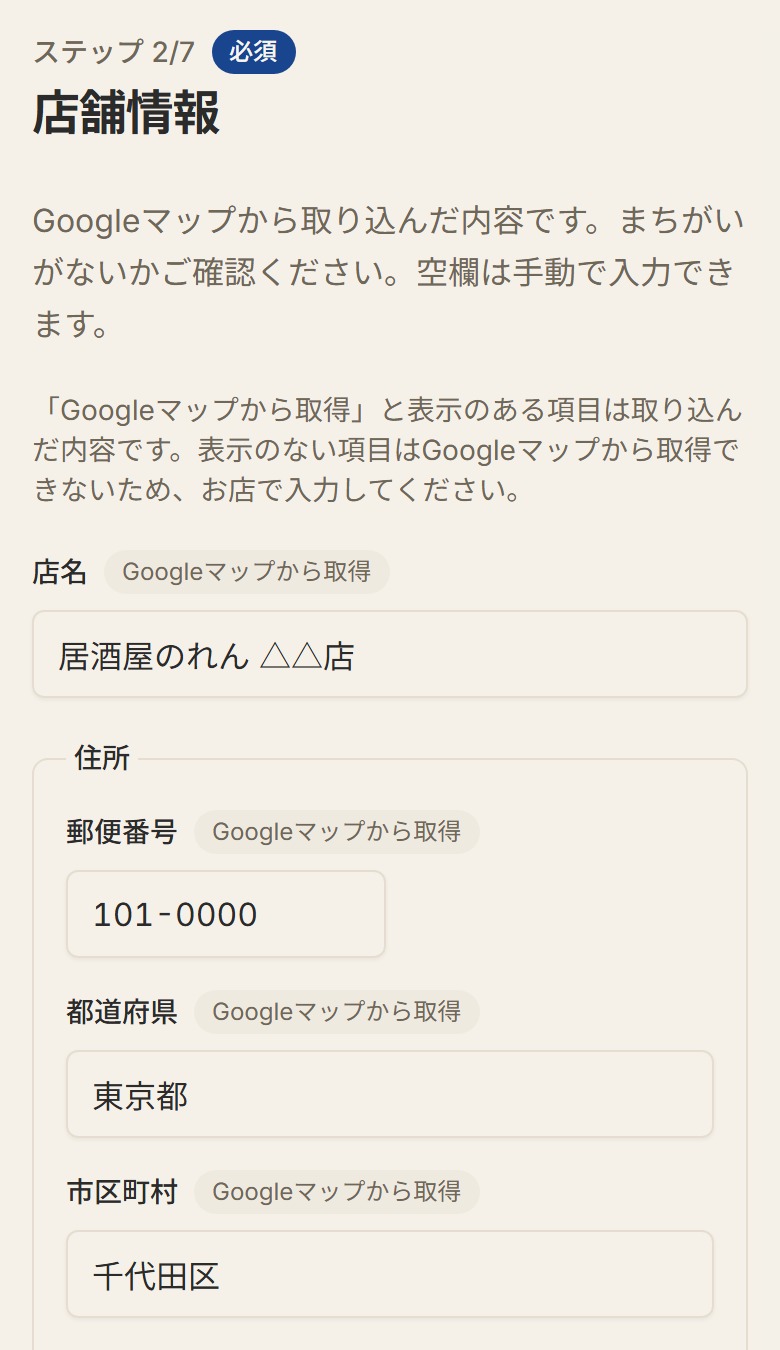
取り込んだ内容を確認します。「Googleマップから取得」と表示のある項目が、取り込まれた内容です。表示のない項目(予約通知の受け取り先や、1組の最大人数など)は、お店で入力してください。
4. 写真を登録する(ステップ3・任意)
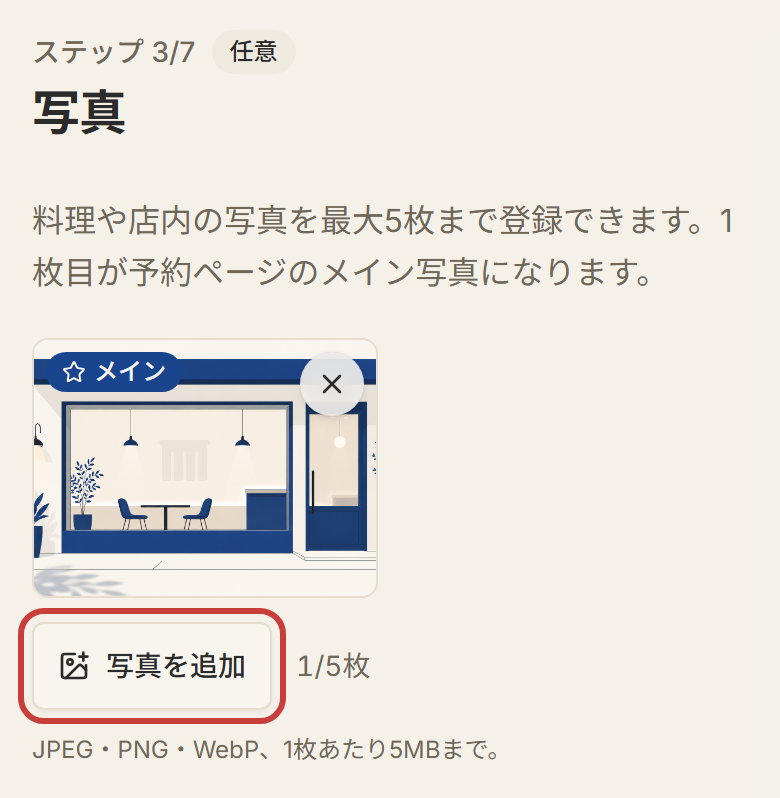
料理や店内の写真を、最大5枚まで登録できます。1枚目が予約ページのメイン写真になります。「写真を追加」から選んでください(JPEG・PNG・WebP、1枚あたり5MBまで)。
登録しなくても公開できますが、予約ページの印象が大きく変わるので、1枚だけでも入れておくのがおすすめです。あとから追加することもできます。
5. 営業時間・受付上限・キャンセル期限を設定する(ステップ4〜6・必須)
営業時間(ステップ4)
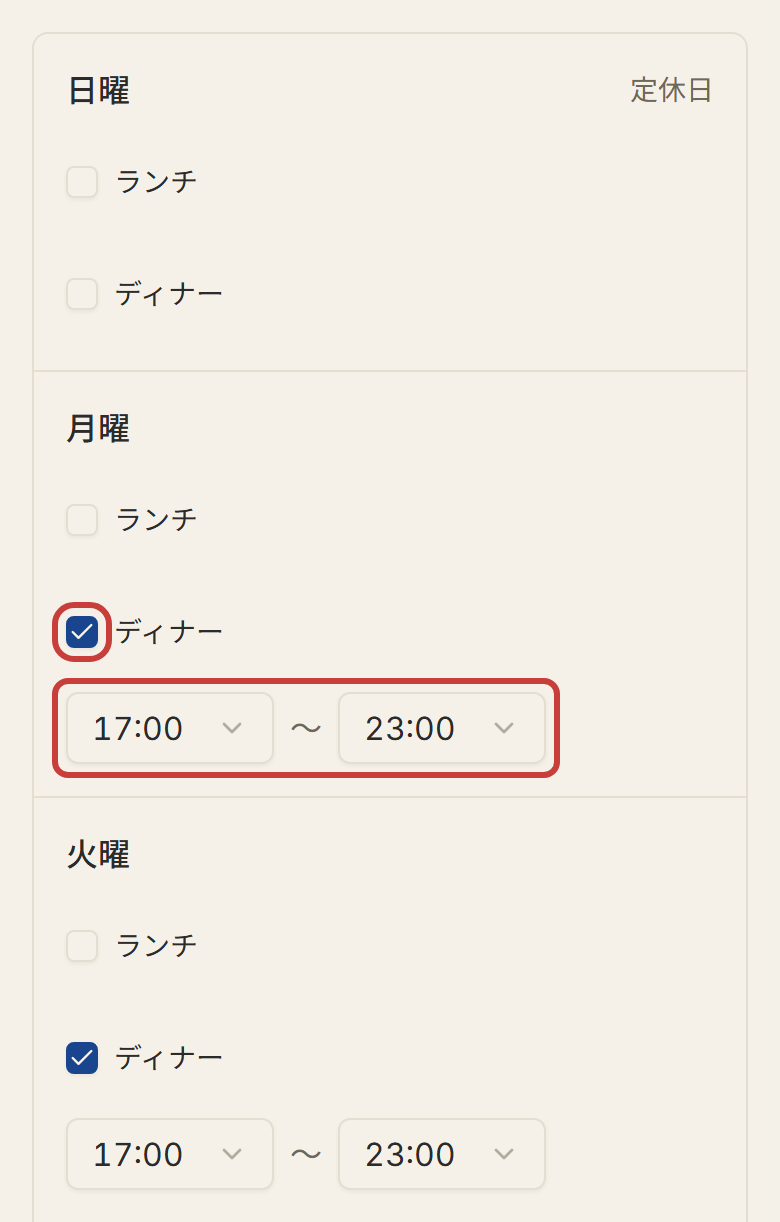
曜日ごとに、ランチ・ディナーのうち予約を受けるほうにチェックを入れて、開始と終了の時刻を選びます。どちらにもチェックがない曜日は「定休日」と表示されます。
なお、0時以降の予約枠は作れません(営業は0時までが前提です)。
予約の受付上限(ステップ5)
決めるのは2つです。
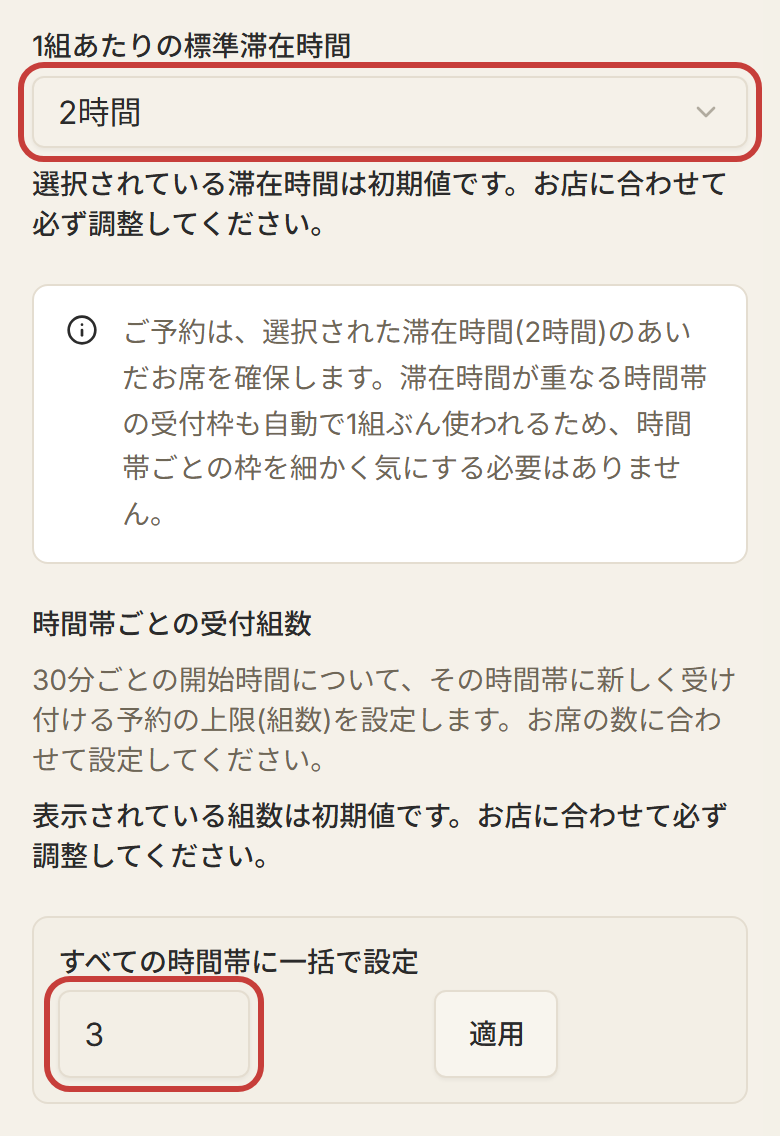
- 1組あたりの標準滞在時間:予約1組がお席を使う時間です(60〜180分)。滞在時間が重なる時間帯の受付枠も自動で1組ぶん使われるので、後ろの時間帯を自分で調整する必要はありません
- 時間帯ごとの受付組数:30分ごとの開始時間について、受け付ける予約の組数の上限です(電話などで手入力した予約も含みます)。「すべての時間帯に一括で設定」に数字を入れて「適用」を押すと、まとめて設定できます。時間帯ごとに個別の数にすることもできます
どちらも最初から初期値が入っているので、お店に合わせて必ず見直してください。 組数は実際の卓数ぴったりにせず、飛び込みのお客さま用に少し残しておくのがおすすめです。考え方は「電話予約とWeb予約のダブルブッキングを防ぐ方法」で解説しています。
キャンセル期限(ステップ6)
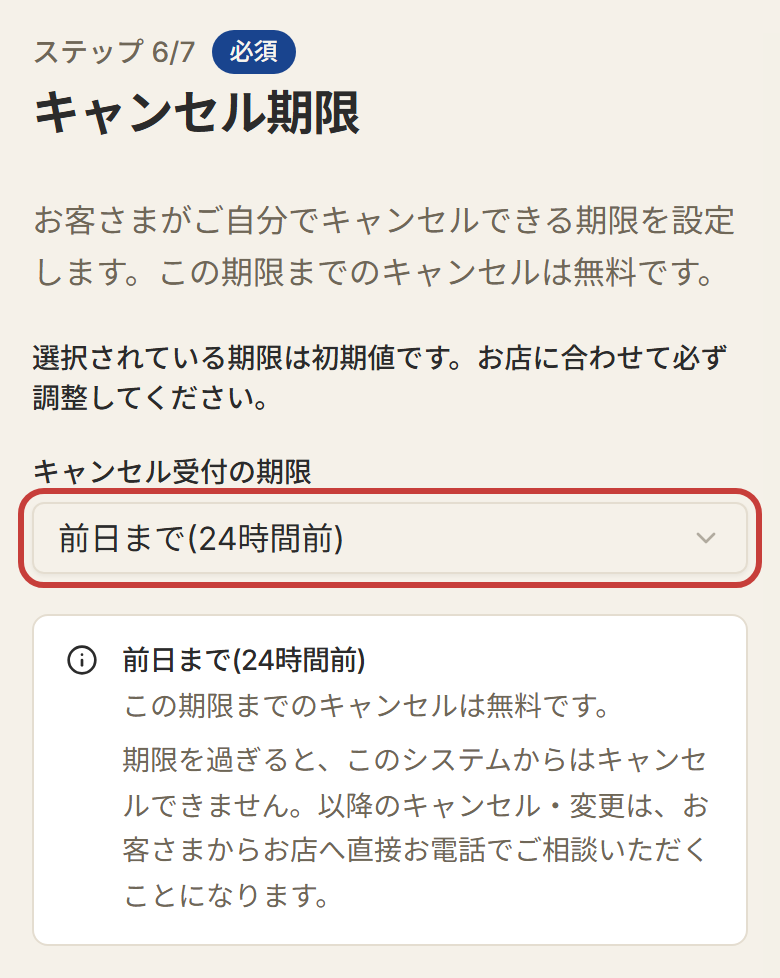
「キャンセル受付の期限」で、お客さまが予約確認メールからご自分でキャンセルできる期限を選びます(例:前日まで)。期限を過ぎると、お客さまはWebからはキャンセルできなくなり、キャンセルや変更はお店へのお電話で相談していただく形になります。
ここも初期値が入っているので、お店に合わせて見直してください。
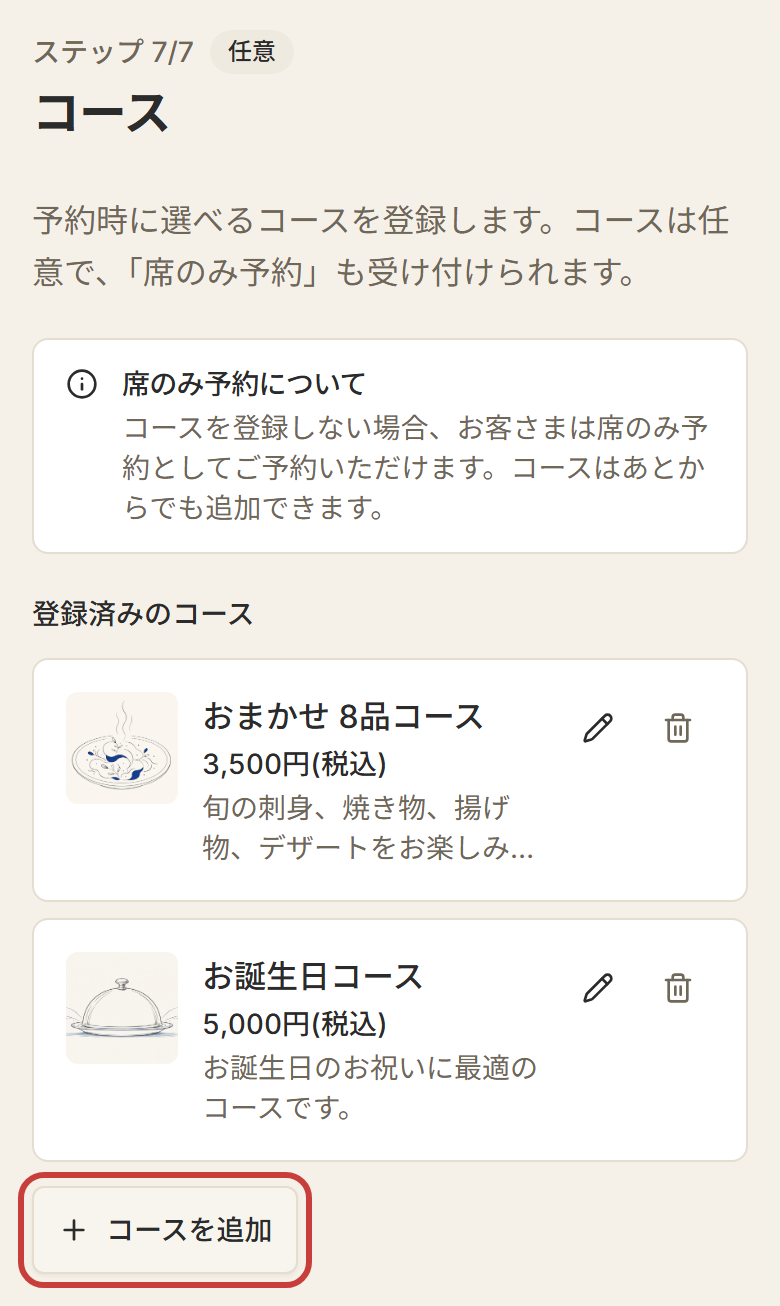
6. コースを登録する(ステップ7・任意)
予約のときにお客さまが選べるコースを、「コースを追加」から登録します。コースを登録しない場合は、「席のみ予約」として予約を受けられます。コースはあとからでも追加できます。
7. プレビューを確認して、公開する
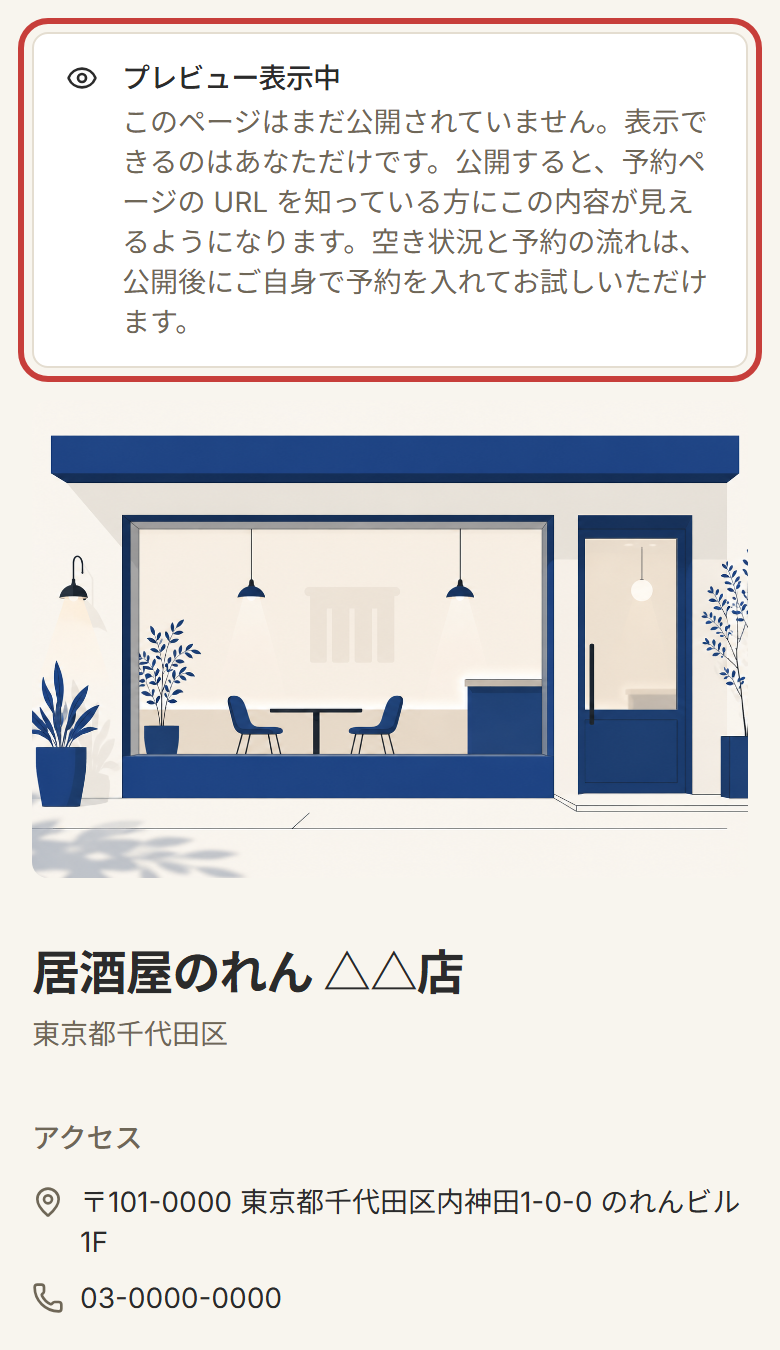
ログインしている状態なら、公開する前でも実際の予約ページをプレビューで確認できます。プレビュー中のページは自分にしか見えません。店名・住所・電話番号・写真・コースが正しく表示されているかを見ておきましょう。
確認できたら、「予約ページを公開する」を押します。その場で公開され、予約を受けられる状態になります。審査や待ち時間はありません。営業時間・受付組数・コースなどは、公開したあともいつでも変更できます。
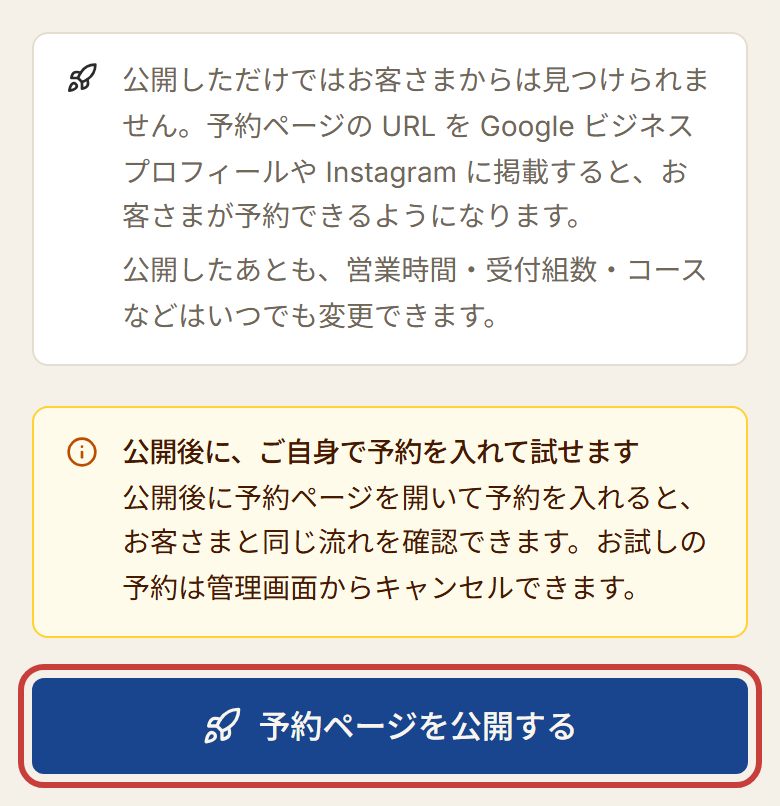
公開したら、自分で一度テスト予約をしてみると、お客さまから見た流れがわかります。終わったら管理画面からキャンセルしておけば、そのテスト予約は課金されません。
8. 予約ページのURLを、Googleマップとインスタに貼る
公開しただけでは、お客さまはまだ予約ページを見つけられません。URLを、お客さまが見る場所に貼れば準備は完了です。
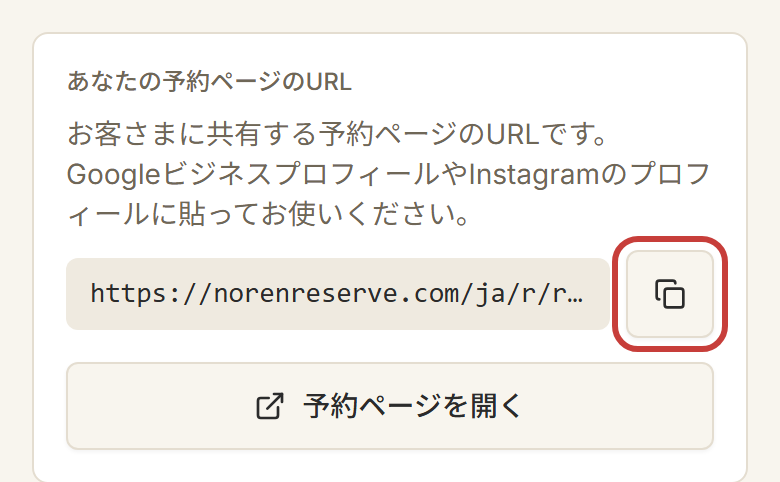
URLは、ダッシュボードの「あなたの予約ページのURL」に表示されています。URLの右にあるアイコンを押すとコピーできます。「予約ページを開く」で、実際のページを確かめることもできます。
- Googleマップ(Googleビジネスプロフィール)の「予約」に貼る → Googleマップから予約を受け付ける方法
- Instagramのプロフィールのリンク欄に貼る → インスタのDM予約をやめたい店主へ
Googleマップに貼る手順(かんたん版)
Googleビジネスプロフィールのオーナー確認が済んでいるGoogleアカウントで、次のように進めます。
- Google検索で自店名を検索し、自分のビジネスプロフィールの「予約」を選ぶ(Googleマップのアプリなら「プロフィールを編集」→「予約」)
- 「リンクを追加」を選び、コピーした予約ページのURLを貼り付けて「保存」
- グルメサイトなどほかの予約リンクがすでに並んでいる場合は、「優先リンクを設定」でNoren Reserveのリンクを選んで「保存」。一番上に「ビジネス優先」と表示されます
反映には数日かかることがあります。優先リンクの考え方や、つまずいたときの確認点は「Googleマップから予約を受け付ける方法」にまとめています。
途中でやめても、続きから再開できます
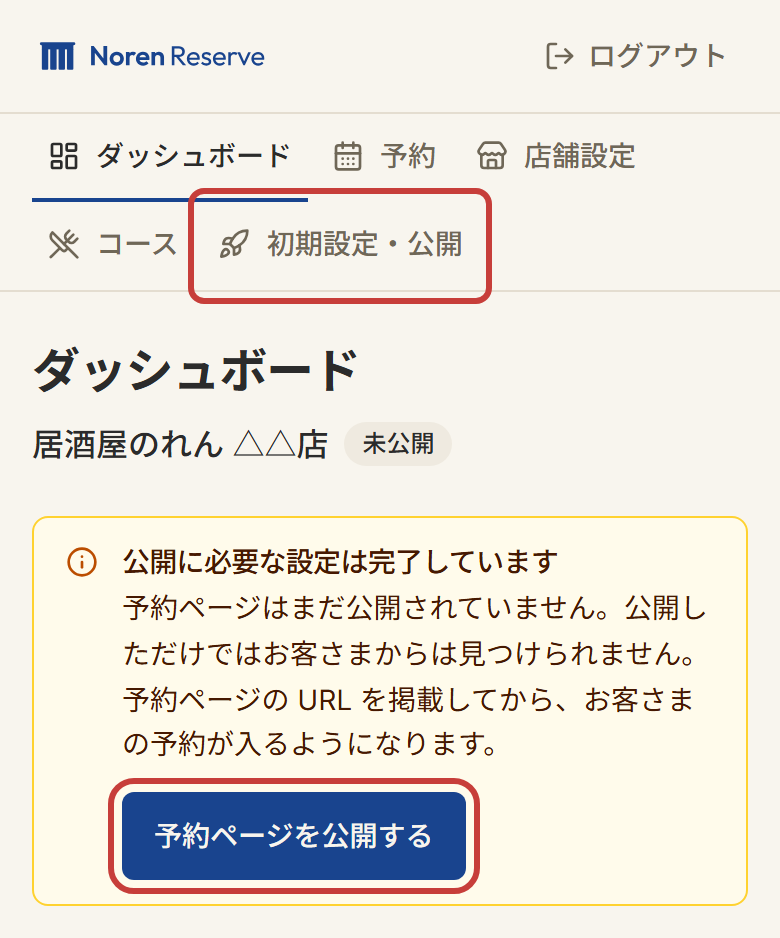
設定の途中で手が止まっても大丈夫です。管理画面にログインすると、ダッシュボードに公開までの案内が表示されます。必須の設定が済んでいれば、そこから「予約ページを公開する」を押せます。メニューの「初期設定・公開」からも、続きの設定に進めます。
Noren Reserve の料金はいくら?
月額0円・来店したお客さま1名につき55円(税込)の完全従量課金です。キャンセル、電話・DM・店頭で受けた予約、他社の予約サイト経由の予約は課金対象外です。無断キャンセルや予約より少ない人数での来店は、来店日の6日後23:59までに管理画面で修正すれば、その分は課金されません(期限までに修正がない場合は、予約人数どおりのご来店として扱われます)。2026年12月31日ご来店分までは0円で、課金は2027年1月のご来店分からです。
ランチ営業で、仕込みや接客中に電話に出られないお店でも、Googleマップでお店を見つけたお客さまが電話をかけずにそのまま予約できます(Webでの受付は来店2時間前までです)。
まずはGoogleマップのURLをコピーするところから
最初の取り込みさえ済めば、残りは営業時間・受付の組数・キャンセル期限を決めるだけです。いまスマホが手元にあるなら、Googleマップでお店を開いて「共有」を押すところまで進めてみてください。